iPhone · Android

Bulava на телефоні
Роботу, як і раніше, робить Mac. З телефона можна почати чат, відповісти на питання чи зупинити прогін, а потім продовжити за столом із того самого місця.
iPhone з iOS 18.5 або новішою — через безкоштовний застосунок TestFlight від Apple. Android 10 або новіший. Обом потрібна Bulava 1.9 чи новіша на Mac у тій самій Wi-Fi.
Читаєш це на Mac? Наведи камеру телефона на код, і ця сторінка відкриється там.
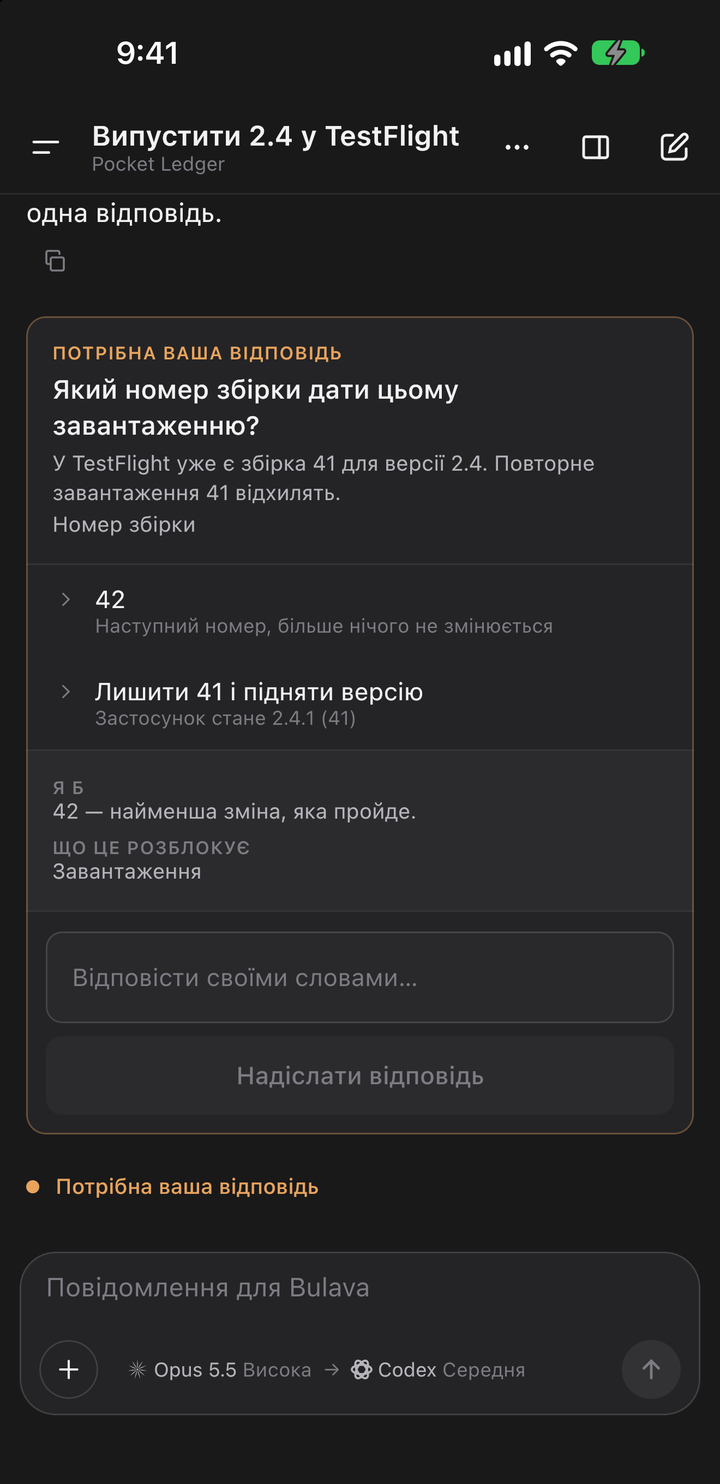
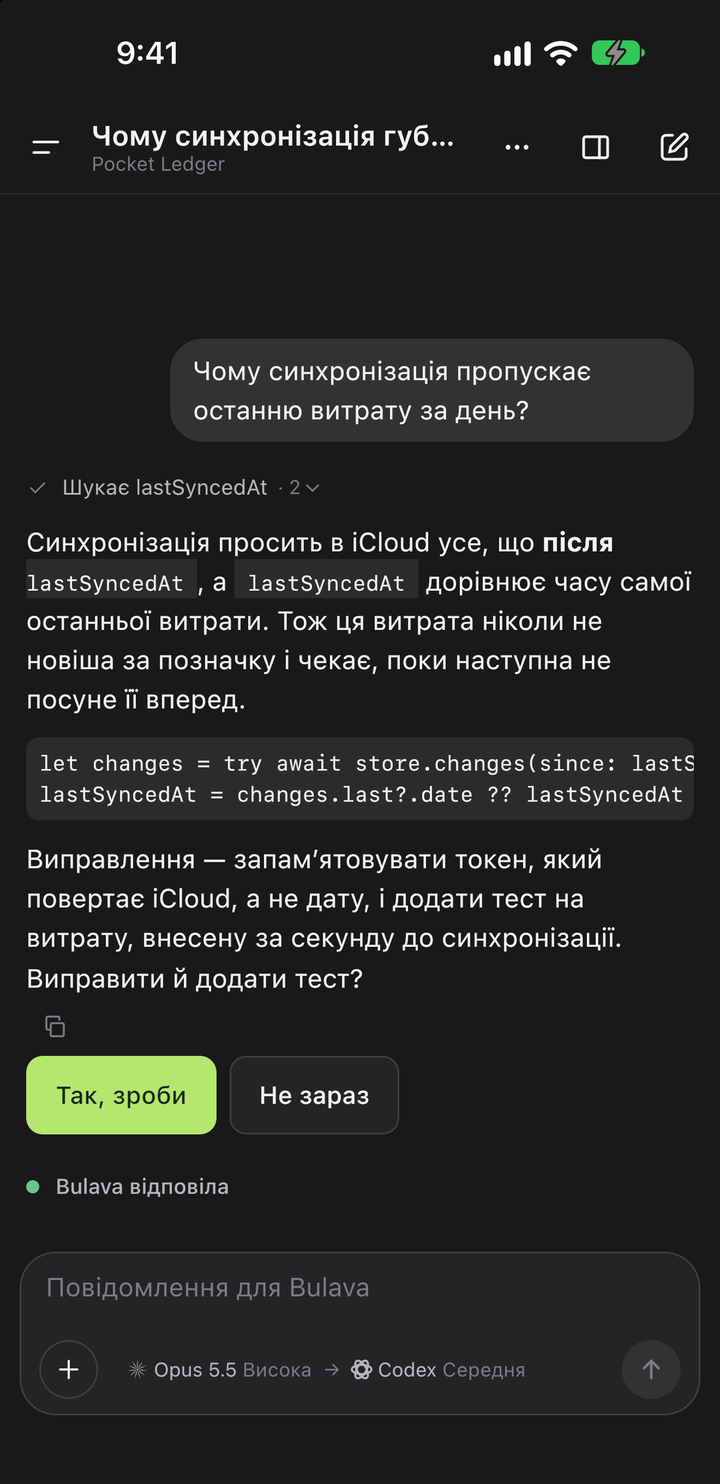
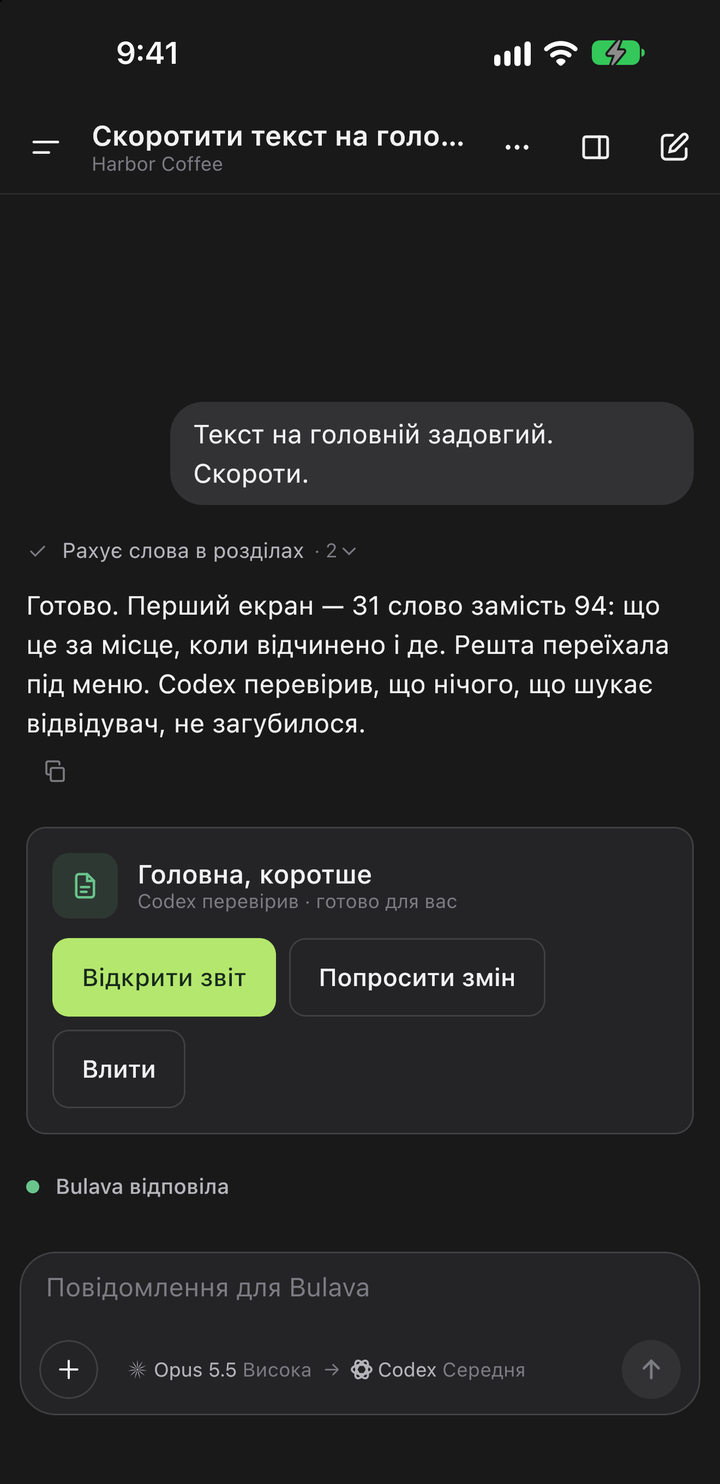
Встановлення
Бета для iPhone і файл для Android.
iPhone
Через TestFlight
- Встанови з App Store застосунок TestFlight. Це безкоштовний застосунок Apple для бета-версій.
- На iPhone натисни кнопку iPhone вище й прийми запрошення.
- Нові версії TestFlight приносить сам. Для бети потрібна iOS 18.5 або новіша.
Android
З цього сайту
- На телефоні натисни кнопку Android вище й завантаж файл.
- Відкрий його. Першого разу Android спитає, чи можна браузеру встановлювати застосунки. Дозволь.
- Нова версія — це нове завантаження звідси. Вона стає поверх старої й зберігає під'єднання. Потрібен Android 10 або новіший.
Під'єднання
Потім покажи йому свій Mac.
- Bulava 1.9 чи новіша на Mac
- Телефон працює через Mac і сам нічого не виконує. Завантажити Bulava 1.14
- Та сама Wi-Fi
- Телефон говорить із Mac напряму, через локальну мережу. З іншої мережі він не під'єднається, і це навмисно.
- Скан коду
- На Mac натисни значок телефона на панелі інструментів, а тоді відскануй код із застосунку.
Версії в App Store і Google Play з'являться згодом, і тоді ці кнопки вестимуть туди.